TUTORIAL LAPTOP
Laptop Automatic Repair Terus? Begini Cara Mengatasinya
Teknisi Zaycomcell · Tutorial Windows
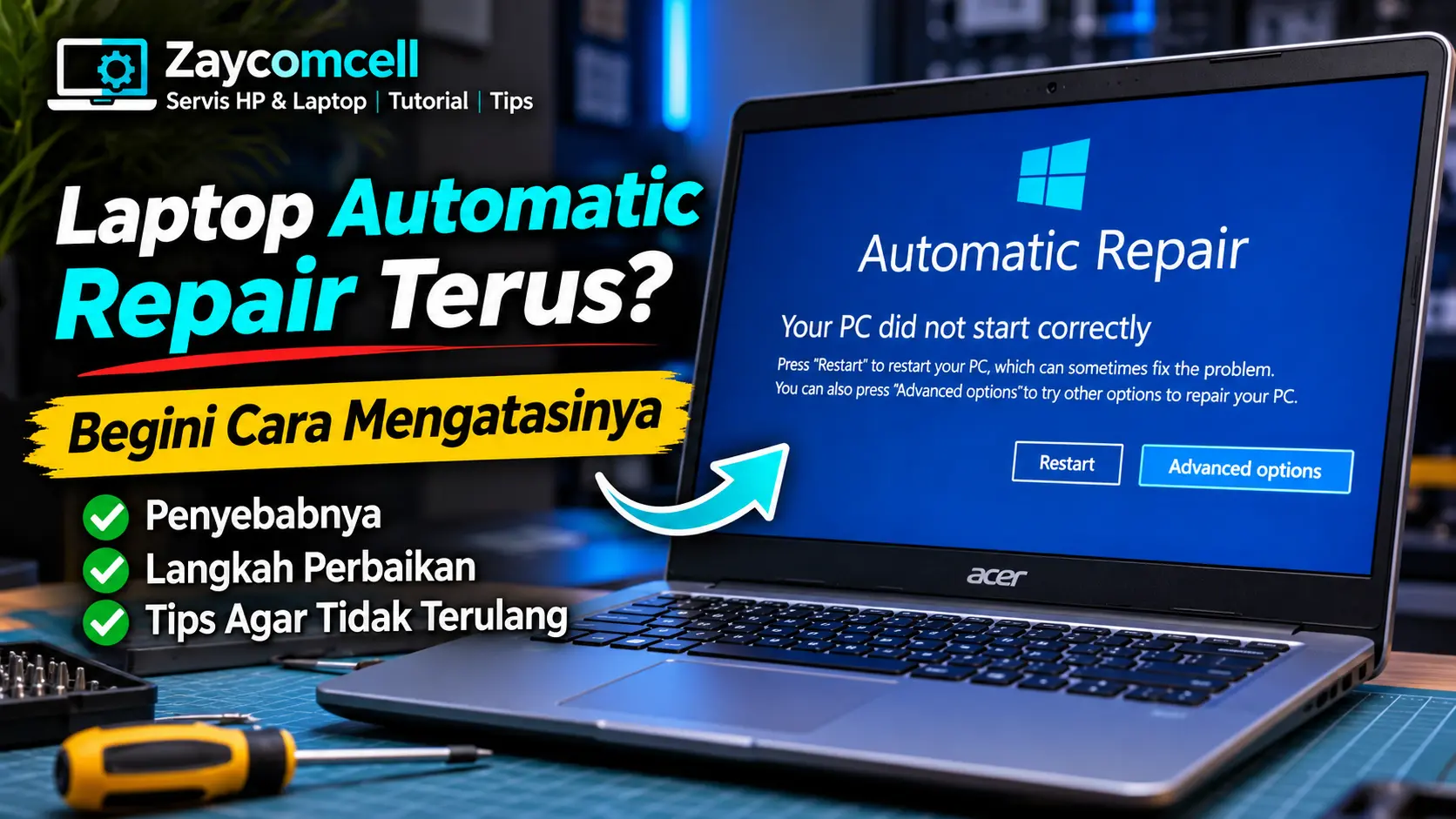
Pernah nggak, laptop dinyalakan malah muncul tulisan Preparing Automatic Repair, kemudian masuk ke Diagnosing your PC? Ditunggu beberapa menit, eh malah balik lagi ke layar yang sama. Windows nggak kunjung masuk desktop.
Kondisi seperti ini cukup bikin panik, apalagi kalau di dalam laptop masih ada dokumen penting atau pekerjaan yang belum sempat disimpan.
Nah, jangan langsung buru-buru instal ulang. Automatic Repair yang berulang bisa disebabkan oleh beberapa hal, mulai dari kerusakan file sistem, masalah update Windows, sampai gangguan pada SSD atau HDD.
Apa Penyebab Laptop Masuk Automatic Repair Terus?
Windows biasanya menjalankan Automatic Repair ketika mendeteksi proses startup mengalami masalah. Fitur ini mencoba memperbaiki kondisi tersebut secara otomatis.
Beberapa penyebab yang sering ditemui antara lain:
- File sistem Windows mengalami kerusakan.
- Update Windows gagal atau terputus.
- Boot configuration mengalami masalah.
- SSD atau HDD mengalami gangguan.
- Laptop mati mendadak saat Windows sedang berjalan.
- Masalah driver atau perubahan konfigurasi sistem.
Jadi, layar Automatic Repair bukan berarti SSD langsung rusak. Kita perlu memeriksa penyebabnya satu per satu.
1. Coba Restart dan Periksa Perangkat Eksternal
Sebelum masuk ke langkah yang lebih jauh, lepaskan dulu flashdisk, hard disk eksternal, kartu memori, atau perangkat USB lain yang tidak diperlukan.
Setelah itu, restart laptop dan lihat apakah Windows berhasil masuk.
Kalau masih kembali ke Automatic Repair, kita lanjut ke tahap berikutnya.
2. Masuk ke Advanced Options
Dari layar Automatic Repair, biasanya kamu bisa masuk ke menu pemulihan Windows dengan memilih:
- Advanced options
- Troubleshoot
- Advanced options
Di menu ini tersedia beberapa alat untuk memperbaiki Windows tanpa harus langsung menghapus seluruh data.
3. Jalankan Startup Repair
Pilih menu Startup Repair. Windows akan mencoba mendeteksi dan memperbaiki masalah yang menghambat proses booting.
Tunggu sampai proses selesai. Kalau berhasil, laptop biasanya akan restart dan masuk ke Windows.
Namun, kalau Startup Repair menampilkan pesan bahwa perbaikan tidak dapat dilakukan, jangan dipaksa berulang-ulang. Kita bisa mencoba opsi pemulihan lainnya.
4. Coba Uninstall Update Windows
Kalau masalah muncul setelah Windows melakukan update, ada kemungkinan pembaruan tersebut menyebabkan proses startup terganggu.
Caranya:
- Masuk ke Advanced options.
- Pilih Uninstall Updates.
- Coba Uninstall latest quality update.
- Ikuti petunjuk yang muncul di layar.
Opsi ini dapat membantu jika masalah memang berkaitan dengan pembaruan Windows.
5. Coba System Restore
Jika sebelumnya laptop memiliki restore point, System Restore bisa digunakan untuk mengembalikan konfigurasi Windows ke kondisi yang lebih stabil.
Pilih System Restore pada Advanced options, kemudian ikuti prosesnya.
Perlu diketahui, System Restore tidak selalu tersedia. Selain itu, fitur ini bukan pengganti backup file pribadi.
6. Jangan Abaikan Kondisi SSD atau HDD
Nah, di sinilah biasanya banyak yang kejebak. Windows terus diperbaiki, tetapi penyebab sebenarnya justru berasal dari media penyimpanan.
Kalau SSD atau HDD mengalami masalah, file Windows yang dibutuhkan saat startup bisa gagal dibaca dengan benar.
Beberapa tanda yang perlu diperhatikan:
- Laptop terasa sangat lambat saat booting.
- Proses perbaikan Windows terus berulang.
- SSD atau HDD terkadang tidak terdeteksi.
- Muncul pesan error saat membaca file.
- Windows sering mengalami hang atau freeze.
Kalau ada gejala seperti ini, sebaiknya periksa kondisi storage menggunakan alat diagnostik yang sesuai.
Jika terdapat data penting, prioritaskan penyelamatan data sebelum menjalankan perbaikan yang berisiko mengubah isi disk.
Kapan Sebaiknya Instal Ulang Windows?
Instal ulang bisa menjadi pilihan jika kerusakan sistem sudah cukup parah dan metode pemulihan lainnya tidak berhasil.
Tapi jangan langsung mengambil keputusan sebelum memastikan data penting sudah aman dan SSD atau HDD tidak mengalami masalah.
Kalau storage bermasalah, instal ulang belum tentu menyelesaikan penyebab utamanya.
Tips Sebelum Melakukan Perbaikan
- Pastikan laptop mendapatkan suplai daya yang stabil.
- Jangan mematikan laptop saat proses perbaikan berlangsung.
- Hindari format disk jika data belum diamankan.
- Jangan menjalankan perintah perbaikan secara asal.
- Periksa kondisi SSD atau HDD jika masalah berulang.
Kalau kamu belum terbiasa menggunakan Command Prompt di menu pemulihan Windows, sebaiknya jangan langsung mencoba perintah yang belum dipahami.